یکی از چالشهای کاربران در هنگام خرید گوشی جدید، انتقال اطلاعات بین دو دستگاه است و واتساپ نیز از این قاعده مستثنی نیست، اما این پیامرسان متعلق به متا قابلیتی برای انتقال دادهها بین دو گوشی فراهم کرده است.
 <button class="lightbox-trigger" type="button" aria-haspopup="dialog" aria-label="بزرگنمایی تصویر" data-wp-init="callbacks.initTriggerButton" data-wp-on–click="actions.showLightbox" data-wp-style–right="context.imageButtonRight" data-wp-style–top="context.imageButtonTop"
  <button class="lightbox-trigger" type="button" aria-haspopup="dialog" aria-label="بزرگنمایی تصویر" data-wp-init="callbacks.initTriggerButton" data-wp-on–click="actions.showLightbox" data-wp-style–right="context.imageButtonRight" data-wp-style–top="context.imageButtonTop"
  <button class="lightbox-trigger" type="button" aria-haspopup="dialog" aria-label="بزرگنمایی تصویر" data-wp-init="callbacks.initTriggerButton" data-wp-on–click="actions.showLightbox" data-wp-style–right="context.imageButtonRight" data-wp-style–top="context.imageButtonTop"
  <button class="lightbox-trigger" type="button" aria-haspopup="dialog" aria-label="بزرگنمایی تصویر" data-wp-init="callbacks.initTriggerButton" data-wp-on–click="actions.showLightbox" data-wp-style–right="context.imageButtonRight" data-wp-style–top="context.imageButtonTop"
  <button class="lightbox-trigger" type="button" aria-haspopup="dialog" aria-label="بزرگنمایی تصویر" data-wp-init="callbacks.initTriggerButton" data-wp-on–click="actions.showLightbox" data-wp-style–right="context.imageButtonRight" data-wp-style–top="context.imageButtonTop"
  <button class="lightbox-trigger" type="button" aria-haspopup="dialog" aria-label="بزرگنمایی تصویر" data-wp-init="callbacks.initTriggerButton" data-wp-on–click="actions.showLightbox" data-wp-style–right="context.imageButtonRight" data-wp-style–top="context.imageButtonTop"
 نحوه انتقال واتساپ به گوشی تازه
انتقال واتساپ به گوشی جدید بدون از دست رفتن اطلاعات بسیار ساده است؛ تنها نیاز است که هر دو گوشی به وایفای متصل باشند و تنظیمات مکانیابی روی آنها فعال شده باشد.
انتقال واتساپ از اندروید به اندروید
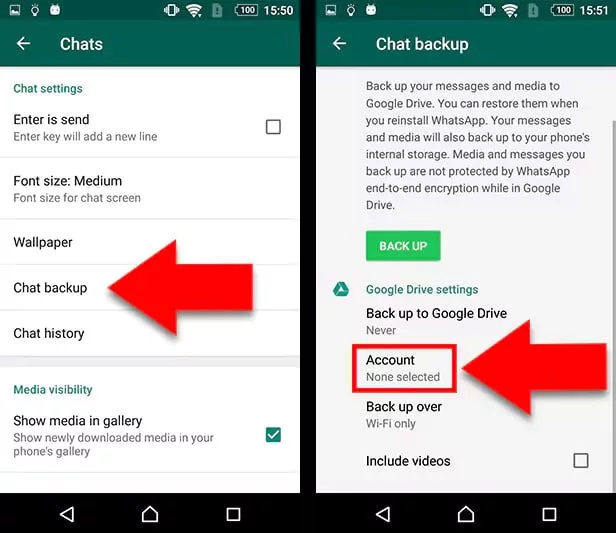
اگر گوشی اندرویدی جدیدی خریداری کردهاید، برای انتقال دادههای واتساپ مراحل زیر را انجام دهید
ابتدا در گوشی قدیمی به منوی تنظیمات بروید و روی بخش بزنید، سپس به پایین اسکرول کنید و گزینه را انتخاب کنید. در مرحله بعد روی گزینه بزنید و حساب مورد نظر را انتخاب کنید. با فعال کردن گزینه میتوانید از ویدیوهای موجود در حساب نیز پشتیبانگیری کنید. در نهایت با زدن گزینه پیامها و اطلاعات حساب شما در گوگل درایو ذخیره میشود.
اکنون در گوشی جدید باید مراحل زیر را طی کنید
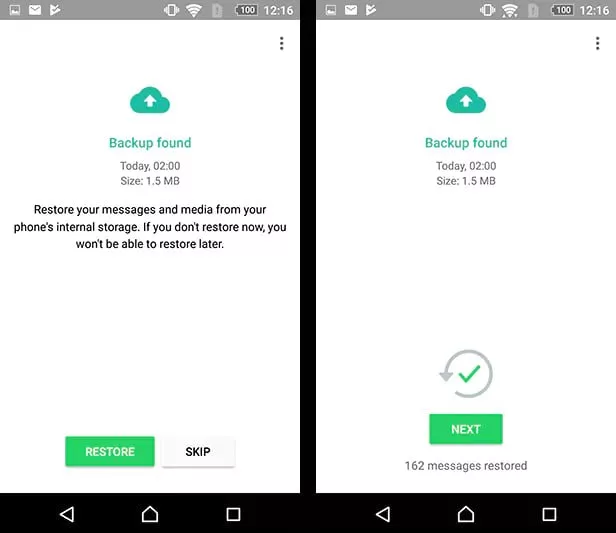
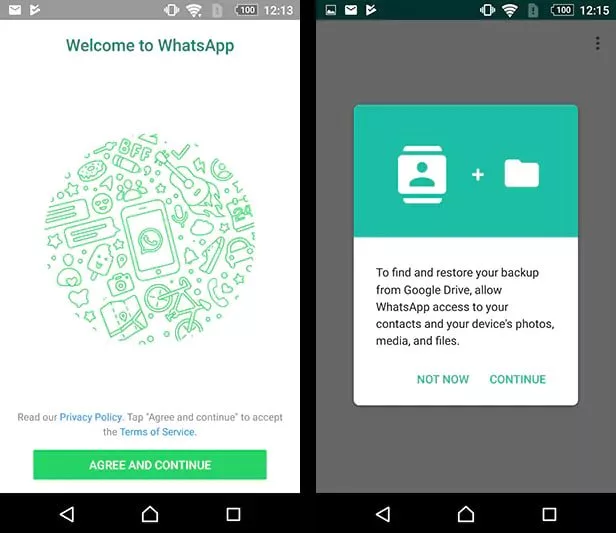
واتساپ را نصب کنید و مراحل ساخت حساب جدید مانند وارد کردن شماره و کد ارسالشده را انجام دهید. سپس پیامی برای دسترسی به گوگل درایو نمایش داده میشود که در آن باید روی بزنید. در نهایت روی حسابی که پشتیبان در آن ذخیره شده است بزنید و گزینه را انتخاب کنید. وقتی پشتیبان ظاهر شد، با انتخاب گزینه اطلاعات موجود در آن به حساب شما منتقل میشوند.
<button class="lightbox-trigger" type="button" aria-haspopup="dialog" aria-label="بزرگنمایی تصویر" data-wp-init="callbacks.initTriggerButton" data-wp-on–click="actions.showLightbox" data-wp-style–right="context.imageButtonRight" data-wp-style–top="context.imageButtonTop" <button class="lightbox-trigger" type="button" aria-haspopup="dialog" aria-label="بزرگنمایی تصویر" data-wp-init="callbacks.initTriggerButton" data-wp-on–click="actions.showLightbox" data-wp-style–right="context.imageButtonRight" data-wp-style–top="context.imageButtonTop" انتقال واتساپ از آیفون به آیفون
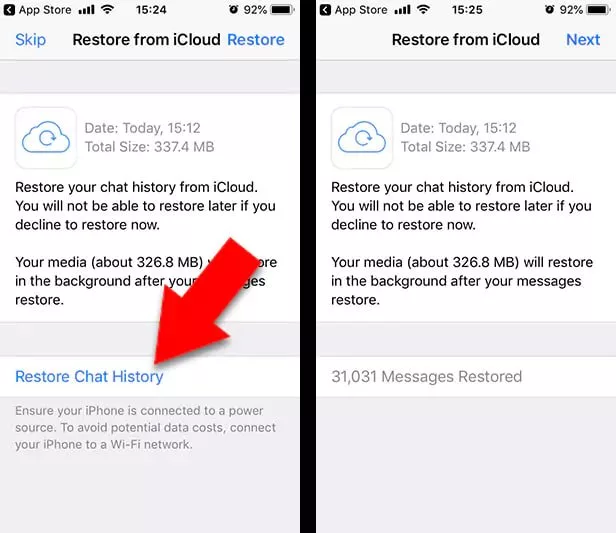
انتقال از آیفون به آیفون دقیقا مشابه روش اندروید است، با تفاوت اینکه اطلاعات شما به جای گوگل درایو در آیکلاود ذخیره میشود.
ابتدا مطمئن شوید که آیفون شما به آیکلاود متصل است و واتساپ به آن دسترسی دارد. سپس مراحل زیر را روی آیفون قدیمی و جدید انجام دهید
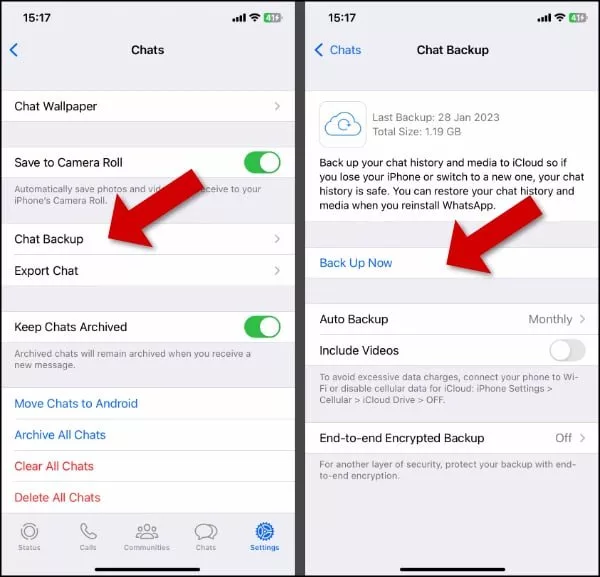
تنظیمات آیفون را باز کنید، روی نام کاربری خود بزنید، سپس روی بزنید و وارد حساب شوید. را روشن کنید، به پایین اسکرول کنید و تیک مربوط به WhatsApp را نیز فعال کنید.
اکنون باید از اطلاعات واتساپ روی آیکلاود خود پشتیبان بگیرید
واتساپ را باز کنید و به تنظیمات بروید، ابتدا به بخش و سپس بروید. در نهایت با انتخاب گزینه پشتیبانگیری شما انجام میشود.
در مرحله بعد روی گوشی جدید باید واتساپ را نصب کنید و بعد از وارد کردن اطلاعات خواستهشده مانند شماره، روی گزینه بزنید.
<button class="lightbox-trigger" type="button" aria-haspopup="dialog" aria-label="بزرگنمایی تصویر" data-wp-init="callbacks.initTriggerButton" data-wp-on–click="actions.showLightbox" data-wp-style–right="context.imageButtonRight" data-wp-style–top="context.imageButtonTop" <button class="lightbox-trigger" type="button" aria-haspopup="dialog" aria-label="بزرگنمایی تصویر" data-wp-init="callbacks.initTriggerButton" data-wp-on–click="actions.showLightbox" data-wp-style–right="context.imageButtonRight" data-wp-style–top="context.imageButtonTop" نحوه انتقال واتساپ از اندروید به گوشی آیفون تازه
اگر گوشی خود را از اندروید به آیفون تغییر دادهاید، برای انتقال واتساپ باید از برنامه iOS استفاده کنید. برای استفاده از این برنامه، آیفون شما باید تازه باشد (هنوز راهاندازی نشده باشد) یا تنظیمات کارخانه روی آن اعمال شده باشد.
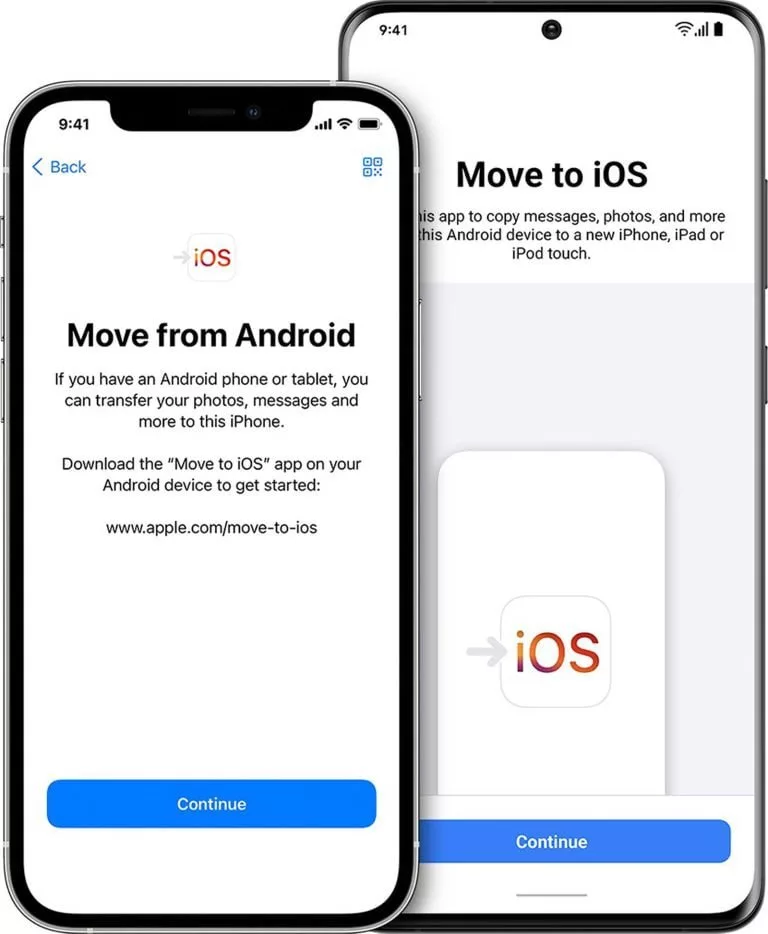
هر دو گوشی آیفون و اندروید باید یک شماره مشترک داشته باشند. نیازهای نرمافزاری این اپلیکیشن شامل حداقل سیستمعامل iOS ۱۵.۵ برای آیفون و حداقل اندروید ۵ برای گوشی اندرویدی میباشد.
برای انجام این کار مراحل زیر را طی کنید
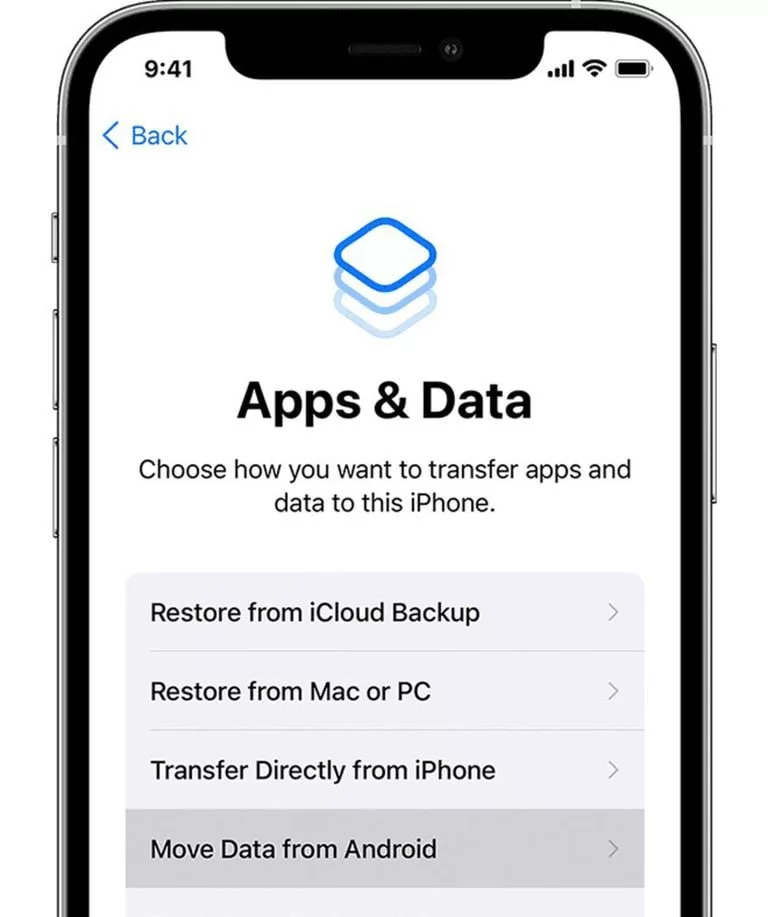
اپلیکیشن <a href="https://play.google.com/store/apps/details?id=com.apple.movetoios" target="_blank" rel="noreferrer noopener nofollow" iOS را از گوگل پلی روی گوشی اندرویدی خود دانلود و نصب کنید. آیفون تازه خود را راهاندازی کنید یا آیفون مورد استفاده را ریست فکتوری کنید. در زمان راهاندازی آیفون تازه، وقتی بخش ظاهر شد، روی گزینه Android بزنید.
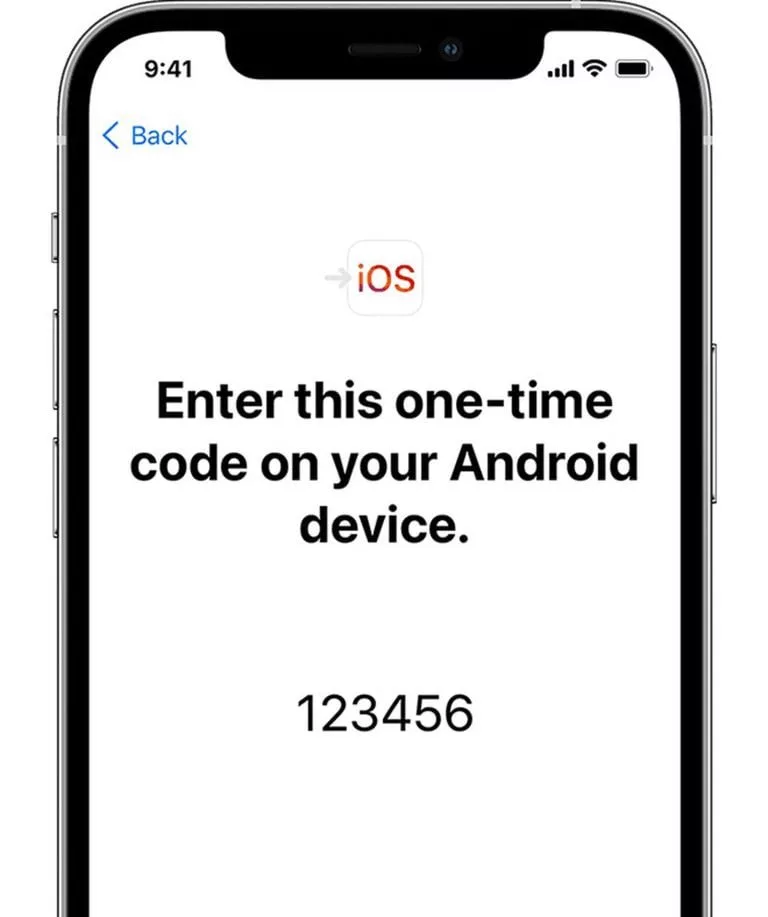
اپلیکیشن iOS را روی گوشی اندرویدی اجرا کنید و دستورالعملهای اولیه آن را انجام دهید. وقتی یک کد ۶ رقمی روی آیفون شما نمایش داده شد، آن را در گوشی اندرویدی وارد کنید.
در مرحله ، واتساپ و سایر اطلاعاتی که نیاز دارید را برای انتقال به گوشی اندرویدی انتخاب کنید. پس از مشاهده صفحه واتساپ، گزینه را بزنید تا فرآیند انتقال آغاز شود. در مرحله آخر باید واتساپ را روی گوشی آیفون خود نصب کنید و با همان شماره گوشی اندرویدی حساب خود را ثبت کنید.
نحوه انتقال واتساپ از آیفون به گوشی اندرویدی
در نهایت به نحوه انتقال واتساپ از آیفون به گوشی اندرویدی تازه میرسیم. همانند روش قبلی، در این بخش نیز دستگاه اندرویدی باید تازه باشد یا تنظیمات کارخانه روی آن اعمال شده باشد.
روی دستگاه اندرویدی شما باید حداقل سیستمعامل اندروید ۱۰ نصب شده باشد و به یک کابل به نیاز دارید.
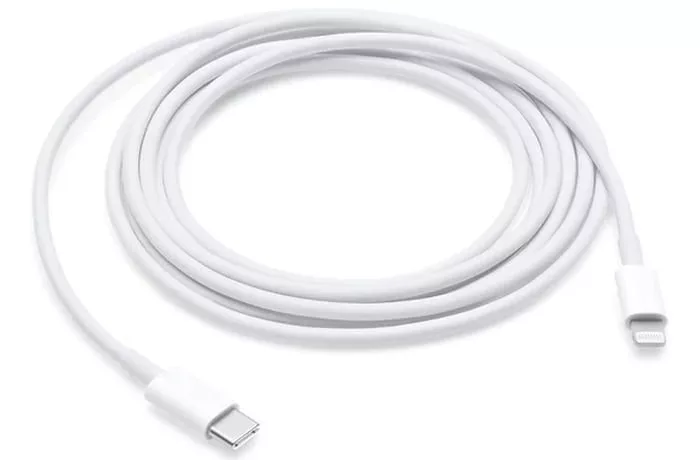
برای انجام این کار مراحل زیر را انجام دهید
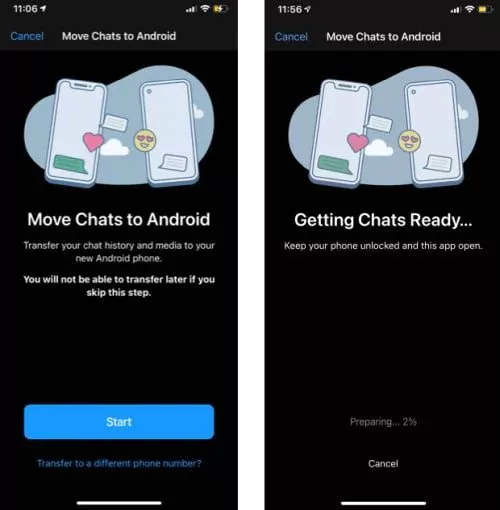
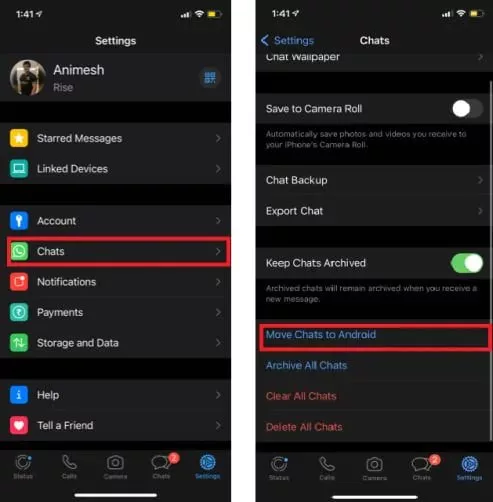
ابتدا گوشی اندرویدی خود را روشن کنید و مراحل راهاندازی اولیه را اجرا کنید. مطمئن شوید قفل هر دو دستگاه باز است، سپس با استفاده از کابل به لایتنینگ آنها را به هم وصل کنید. سپس واتساپ را روی گوشی اندرویدی اجرا کنید؛ یک کد QR نمایش داده میشود. این کد را با گوشی آیفون اسکن کنید. برای این کار به تنظیمات و بروید و در نهایت روی گزینه Android بزنید. در طول این فرآیند گوشی شما نباید قفل شود. وقتی برنامه یک نسخه پشتیبان تهیه کرد، روی بزنید.
<button class="lightbox-trigger" type="button" aria-haspopup="dialog" aria-label="بزرگنمایی تصویر" data-wp-init="callbacks.initTriggerButton" data-wp-on–click="actions.showLightbox" data-wp-style–right="context.imageButtonRight" data-wp-style–top="context.imageButtonTop" <button class="lightbox-trigger" type="button" aria-haspopup="dialog" aria-label="بزرگنمایی تصویر" data-wp-init="callbacks.initTriggerButton" data-wp-on–click="actions.showLightbox" data-wp-style–right="context.imageButtonRight" data-wp-style–top="context.imageButtonTop" چتها، عکسها و سایر فایلهای رسانهای شما با انجام این مراحل به دستگاه اندرویدی جدید منتقل خواهند شد.
انتقال واتساپ به گوشی تازه
در این مطلب تمام روشهای موجود برای انتقال واتساپ بین دستگاههای مختلف به شما آموزش داده شد. انتقال این اطلاعات از گذشته برای کاربران عادی مشکل بوده است، بهویژه انتقال بین آیفون و اندروید. با این حال، در این نوشته سعی کردیم نحوه انتقال واتساپ به گوشی جدید را به سادهترین شکل ممکن توضیح دهیم.
سوال انتقال واتساپ از گوشی اندرویدی به گوشی آیفون تازه چطور انجام میشود؟
جواب در این روش که توضیح داده شد، از اپلیکیشنی به نام iOS استفاده میشود.
سوال از گوشی آیفون چطور باید واتساپ را به گوشی اندرویدی انتقال داد؟
جواب برای انجام این کار که آموزش آن در متن وجود دارد، به یک کابل به نیاز دارید.
سوال نحوه انتقال واتساپ به گوشی تازه از طریق اپلیکیشن چطور است؟
جواب برای انجام این کار ابتدا باید از حساب جاری خود روی گوگل درایو یا آیکلاود یک پشتیبان تهیه کنید و سپس آن را به گوشی جدید منتقل کنید.