مدیریت زمان و محاسبه ساعت در اکسل یکی از چالشهای رایج کاربران است، بهویژه زمانی که نیاز به جمع ساعتهای کاری، محاسبه مجموع زمان پروژهها یا پردازش بازههای زمانی فراتر از یک روز کامل پیش میآید. اگر فرمت سلولها و فرمولها بهدقت انتخاب نشوند، نتایج نادرست نمایش داده میشوند. در این مقاله بهصورت جامع با روشهای جمع ساعت در اکسل آشنا میشوید و تمام حالتهای کاربردی بررسی میشود.
فرمت استاندارد ساعت در اکسل چیست؟
قبل از انجام هر محاسبهای، باید اطمینان حاصل کنید که مقادیر زمانی با فرمت مناسب وارد شدهاند. اکسل زمان را بهعنوان بخشی از یک روز کامل (۲۴ ساعت) ذخیره میکند. فرمتهای رایج ساعت عبارتند از hh:mm یا hh:mm:ss.
برای اعمال فرمت ساعت:
🔗 بیشتر بخوانید: ۲۰ سؤالی که نباید در قرار اول بپرسید_به رنگ صبح
🔗 بیشتر بخوانید: ممنوعیت شبکههای اجتماعی برای زیر ۱۶ سال در کانادا؛ قانون ایمنی دیجیتال تصویب شد
- سلولهای مورد نظر را انتخاب کنید.
- روی آنها کلیک راست کرده و گزینه Format Cells را بزنید (یا Ctrl+۱).
- از تب Number، دسته Time یا Custom را انتخاب و فرمت دلخواه را اعمال نمایید.
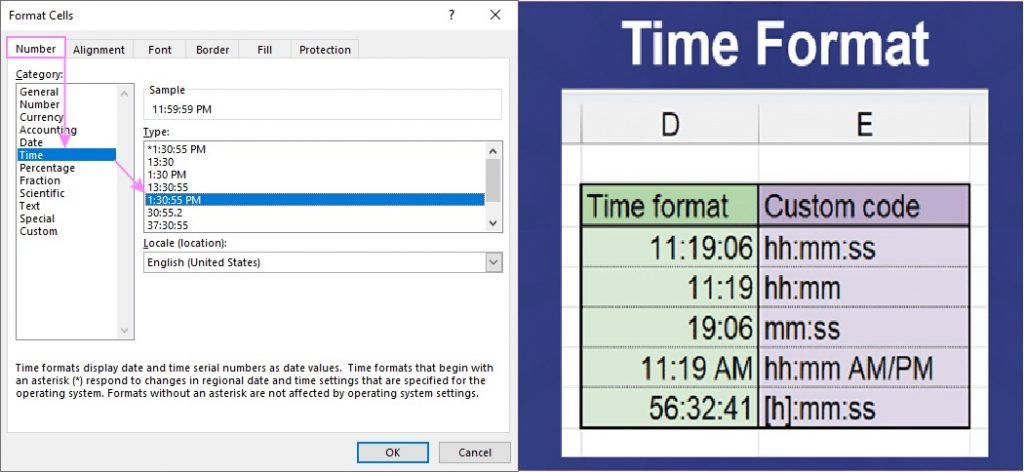
اگر فرمت سلول نادرست باشد، حتی دقیقترین فرمول هم نتیجه درستی نخواهد داد.
جمع ساعت در اکسل با تابع SUM (حالت ساده)
در سادهترین حالت، اگر چند مقدار زمانی کمتر از ۲۴ ساعت داشته باشید، میتوانید مستقیماً از تابع SUM استفاده کنید. فرض کنید ساعتها در بازه A1:A5 قرار دارند:
🔗 بیشتر بخوانید: نحوه ثبت نام کنکور ۱۴۰۴| آموزش قدم به قدم ثبت نام کنکور ۱۴۰۴_به رنگ صبح
=SUM(A1:A5)اکسل مجموع مقادیر را محاسبه میکند. اما اگر حاصل جمع از ۲۴ ساعت بیشتر شود، نتیجه بهصورت پیشفرض بازنشانی شده و از صفر آغاز میشود. برای رفع این مشکل باید فرمت سلول نتیجه را تغییر دهید.
🔗 بیشتر بخوانید: مرسدس G کلاس برقی اواخر آوریل ۲۰۲۴ رونمایی خواهد شد_به رنگ صبح
جمع ساعت بیش از ۲۴ ساعت در اکسل
یکی از رایجترین مشکلات، جمع ساعتهایی است که مجموع آنها فراتر از یک روز (۲۴ ساعت) میرود. بهصورت پیشفرض، اکسل پس از رسیدن به ۲۴ ساعت، شمارش را از نو آغاز میکند.
🔗 بیشتر بخوانید: زمان اوج بارش شهابی برساوشی ۱۴۰۴_به رنگ صبح
راهحل: فرمت سلول حاوی نتیجه را روی Custom قرار داده و یکی از فرمتهای زیر را تایپ کنید:
[h]:mm[h]:mm:ss
قرار دادن h در براکت [h] به اکسل میفهماند که مجموع کل ساعتها را بدون بازنشانی نمایش دهد. این روش برای محاسبه مجموع زمان پروژهها، شیفتهای کاری طولانی و گزارشهای ماهانه ضروری است.
🔗 بیشتر بخوانید: ۱۳ علت این که فردی استخدامتان نمیکند
محاسبه ساعت کاری در اکسل (اختلاف دو زمان)
برای محاسبه ساعت کاری، معمولاً با ساعت شروع و پایان کار سروکار داریم. اگر ساعت شروع در A1 و ساعت پایان در B1 باشد، اختلاف زمان به شکل زیر محاسبه میشود:
=B1-A1پس از محاسبه ساعت کاری هر روز یا شیفت، میتوانید تمام نتایج را با تابع SUM جمع بزنید. نکته مهم: حتماً فرمت سلول جمع نهایی را روی [h]:mm تنظیم کنید تا مجموع دقیق نمایش داده شود.
جمع ساعت و دقیقه در اکسل
اکسل ساعت و دقیقه را بهصورت همزمان پردازش میکند. کافی است زمانها بهصورت صحیح وارد شوند (مثال: ۰۲:۴۵ یا ۰۱:۳۰). تابع SUM بدون مشکل کار میکند و اگر مجموع دقیقهها از ۶۰ عبور کند، اکسل بهصورت خودکار آن را به ساعت تبدیل میکند. تنها شرط، تنظیم فرمت مناسب برای سلول نتیجه است.
جمع و تفریق ساعت با عملگرهای ریاضی
برای عملیات جمع و تفریق ساعت، نیازی به تابع خاصی نیست؛ اکسل با عملگرهای ساده انجام میدهد:
- جمع ساعت:
=A1+B1 - تفریق ساعت:
=B1-A1
در تفریق، اگر زمان پایان کمتر از زمان شروع باشد (مانند شیفتهای شبانه)، نتیجه منفی میشود. برای حل این مسئله به روشهای پیشرفتهتر در ادامه مراجعه کنید.
محاسبه جمع ساعات بین رکوردها با تابع IF (مدیریت دادههای ناقص)
در فایلهای حضور و غیاب، برخی سلولها ممکن است خالی باشند. محاسبه مستقیم اختلاف در این صورت خطا یا نتیجه اشتباه میدهد. استفاده از تابع IF جلوی این مشکل را میگیرد.
فرض کنید:
- ساعت شروع در A2
- ساعت پایان در B2
فرمول پیشنهادی:
=IF(AND(A2"",B2""),B2-A2,"")این فرمول بررسی میکند که هر دو سلول پر باشند. اگر داده وجود داشت، اختلاف محاسبه میشود؛ در غیر این صورت سلول خالی میماند. پس از محاسبه ساعت هر ردیف، با تابع SUM مجموع کل را به دست آورید.
استفاده از تابع MOD برای شیفتهای شبانه (عبور از نیمهشب)
وقتی شیفت از نیمهشب میگذرد (مثال: شروع ۲۲:۰۰، پایان ۰۶:۰۰)، فرمول ساده B2-A2 نتیجه منفی میدهد. تابع MOD این مشکل را حل میکند:
=MOD(B2-A2,1)عدد ۱ نمایانگر یک شبانهروز کامل است. تابع MOD نتیجه را همیشه در بازه ۰ تا ۲۴ ساعت نگه میدارد. این روش برای محاسبه ساعت کاری شیفتهای شبانه بسیار کارآمد است.
نمایش جمع ساعت بهصورت متنی با تابع TEXT
گاهی نیاز است نتیجه جمع ساعت در اکسل با قالب دلخواه و بهصورت متن نمایش داده شود (مثلاً برای گزارشگیری). تابع TEXT این کار را انجام میدهد. اگر مجموع ساعات در C10 باشد:
=TEXT(C10,"[h]:mm")نکته: خروجی تابع TEXT متن است و دیگر قابل محاسبه ریاضی نیست. این روش بیشتر در گزارشهای مدیریتی و چاپ استفاده میشود.
استخراج بخش ساعت با تابع HOUR
تابع HOUR تنها بخش ساعت را از یک مقدار زمانی استخراج میکند:
=HOUR(زمان)اگر A1 برابر ۰۲:۴۵ باشد، نتیجه ۲ برمیگرداند. اگر بخواهید مجموع ساعتها را بدون دقیقه محاسبه کنید، ابتدا زمانها را جمع بزنید و سپس روی результат از HOUR استفاده کنید. توجه داشته باشید که HOUR عددی بین ۰ تا ۲۳ برمیگرداند؛ بنابراین برای مجموعهای بیش از ۲۴ ساعت بهتنهایی مناسب نیست، مگر اینکه فرمت سلول بهدرستی تنظیم شده باشد.
محاسبه زمان سپری شده با تابع NOW
تابع NOW تاریخ و زمان جاری سیستم را برمیگرداند. برای محاسبه زمان سپری شده از یک لحظه مشخص (مثلاً شروع پروژه در A1) تا الان:
=NOW()-A1پس از وارد کردن فرمول، فرمت سلول را روی [h]:mm بگذارید. تابع NOW بهصورت خودکار بهروزرسانی میشود؛ بنابراین هر بار باز کردن فایل، مقدار تازه محاسبه میشود.
نکات کلیدی در جمع زدن ساعت در اکسل
- همیشه فرمت سلولهای حاوی زمان و سلول نتیجه را بررسی کنید.
- برای زمانهای بیش از ۲۴ ساعت، حتماً از فرمت
[h]:mmیا[h]:mm:ssاستفاده کنید. - از وارد کردن ساعت بهصورت متن (Text) خودداری کنید، زیرا اکسل آنها را در محاسبات در نظر نمیگیرد.
- در تفریق زمانهای عبور از نیمهشب، از تابع MOD استفاده کنید.
- برای دادههای ناقص، از توابع شرطی مثل IF بهره بگیرید.
جمعبندی
جمع ساعت در اکسل، با شناخت درست از نحوه ذخیرهسازی زمان و تنظیم صحیح فرمت سلولها، کار دشواری نیست. مهمترین اصل، استفاده از فرمت [h]:mm برای نمایش مجموعهای فراتر از ۲۴ ساعت است. در سناریوهای پیشرفته، توابع IF, MOD, TEXT, HOUR و NOW امکان مدیریت شیفتهای شبانه، دادههای ناقص، گزارشگیری متنی و محاسبه زمان سپری شده را فراهم میکنند. با تسلط بر این تکنیکها، محاسبه ساعت کاری، مجموع زمان پروژهها و پردازش بازههای زمانی پیچیده بهصورت دقیق و خودکار انجام میشود.
سوالات متداول درباره جمع ساعت در اکسل
چرا جمع ساعت در اکسل پس از ۲۴ ساعت از صفر آغاز میشود؟
چون اکسل زمان را بهصورت کسری از یک روز ذخیره میکند. برای نمایش بیش از ۲۴ ساعت باید فرمت سلول را روی [h]:mm تنظیم کنید.
چرا تفریق ساعت résultat منفی نمیدهد و خطا میدهد؟
اکسل در حالت پیشفرض زمان منفی را پشتیبانی نمیکند. برای حل این مشکل از تابع MOD(B2-A2,1) استفاده کنید.
آیا میتوان جمع ساعت و دقیقه را همزمان محاسبه کرد؟
بله. کافی است زمانها با فرمت صحیح وارد شده باشند و از تابع SUM استفاده کنید. اکسل بهصورت خودکار دقیقههای اضافی (بیش از ۶۰) را به ساعت تبدیل میکند.